

Actualiza tus aplicaciones de Windows con WinGet Updater
Consulta las actualizaciones disponibles y ejecútalas desde una interfaz sencilla. WinGet Updater utiliza WinGet, el gestor de paquetes de Windows, para ayudarte a revisar y actualizar tus aplicaciones.
Para Windows 10 y Windows 11. Requiere que WinGet esté disponible en el sistema.
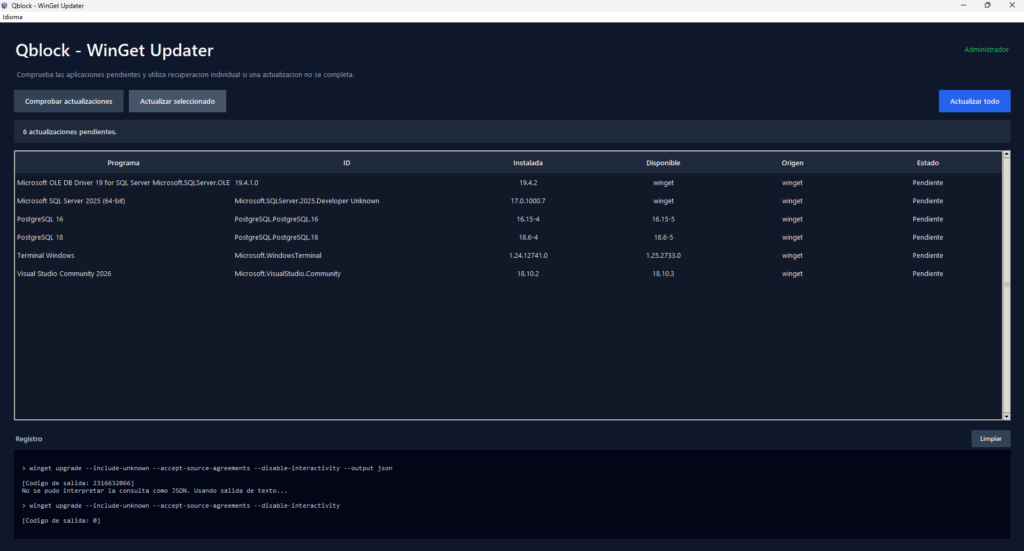
Una forma clara de revisar las actualizaciones pendientes
WinGet Updater es una aplicación de escritorio para Windows que permite comprobar qué aplicaciones tienen actualizaciones disponibles mediante WinGet. En la lista puedes consultar el nombre del programa, su identificador de paquete, la versión instalada, la versión disponible y el estado de la operación.
Puedes actualizar un paquete seleccionado o iniciar una actualización general. Al terminar esta última, la aplicación vuelve a comprobar qué paquetes siguen pendientes y puede intentar actualizarlos individualmente.
Funciones principales
Comprueba qué se puede actualizar
Al iniciarse, WinGet Updater consulta las actualizaciones disponibles y las muestra en una lista para que puedas revisar los paquetes y sus versiones.
Elige cómo actualizar
Actualiza una aplicación concreta o ejecuta una actualización general. Si algunos paquetes siguen pendientes, la aplicación intenta procesarlos individualmente usando su identificador exacto de paquete.
Consulta el registro de operaciones
Revisa los comandos ejecutados, su salida y sus códigos de salida desde el registro de la aplicación. Esto ayuda a entender el resultado de cada operación.
Interfaz en español o inglés
La aplicación inicia en español o en inglés según el idioma de visualización de Windows. También puedes cambiar el idioma desde el menú de la aplicación.
Cómo empezar
- Comprueba que WinGet esté disponible en tu equipo.
- Descarga y abre WinGet Updater.
- Revisa la lista de actualizaciones disponibles.
- Selecciona una aplicación para actualizarla o utiliza la opción de actualización general.
- Consulta el registro para ver el resultado de las operaciones.
Nota:
Windows puede solicitar permisos de administrador para realizar actualizaciones. Sigue las indicaciones de Control de cuentas de usuario (UAC) y revisa los mensajes de WinGet o de los instaladores cuando aparezcan.
Requisitos
- Windows 10 u 11.
- WinGet disponible en el sistema.
- Permisos de administrador cuando sean necesarios para las operaciones de actualización.
Preguntas frecuentes
¿WinGet Updater sustituye a WinGet?
No. WinGet Updater utiliza WinGet para consultar y ejecutar operaciones de actualización; no lo sustituye.
¿La aplicación instala las actualizaciones automáticamente en segundo plano?
No. WinGet Updater permite revisar las actualizaciones disponibles e iniciar operaciones desde la aplicación.
¿Por qué puede quedar una actualización pendiente?
El resultado depende de WinGet, del origen del paquete y del instalador de cada aplicación. Algunas operaciones pueden requerir interacción o no completarse. Consulta el registro y los mensajes que aparezcan para obtener más información.
¿Necesito una conexión a Internet?
La consulta e instalación de actualizaciones pueden depender de la disponibilidad de las fuentes y los instaladores. Es posible que se necesite conexión a Internet para estas operaciones.
Revisa tus actualizaciones pendientes
Descarga WinGet Updater y utiliza WinGet desde una interfaz de escritorio para Windows.
WinGet Updater invoca WinGet y no controla el comportamiento de los instaladores de terceros. La disponibilidad, compatibilidad y finalización de cada actualización dependen de WinGet, del origen del paquete y del instalador correspondiente. Revisa las operaciones interactivas y los mensajes que se muestren. El uso de la aplicación es bajo tu responsabilidad.

